Genymotion2.0でもKindle本が読みたいんだよ

以前GenymotionをインストールしたWindows7では普通に使えていたのですが、Gneymotionを2.0系にしたら、GooglePlayが無いようなのですよ。Genymotionが商売を始めた頃からきな臭いなと思っていましたが、やはり問題があったのでしょう。

そんな訳で、Genymotion2.0系でKindle本を読む方法。もうGooglePlayに頼りません。というか実機は持っているので、作業の必要があればそれを起動すれば良い訳で、今回は先日購入したMiix 2 8 にてKindle本を読む事だけを目標に作業します。

インストールの手続きは省略。ただしNexu7 Android4.3をベースにしました。

さて、起動してみるとGoogle系のアプリは当然何もありません。GmailもGoogleMapsも一切なし。困りました。

とりあえずは初期設定から言語を日本語表記にして、日本語の入力もできるようにしました。なぜか時刻が自動で合わなかったので、手動で合わせたりもしました。

さて、ここからが本番。

Googleに頼れないとなると、もうAmazonに頼るしかありません。AmazonアプリストアはGooglePlayじゃなくてもKindleをインストールできる、もう一つのアプリストアです。ゲームとかもKindle Fire用に配信されてますね。

しかし、ARMのCPUを使っているマシンでは、Genymotionの提供しているそのままではAmazonのアプリストアもインストールできません。

そこで調べてみると、ARM Translation Installer v1.1 なるファイルがあるらしいです。Miix2 8では、これが無いとインストールすらできません。他の環境では必要ないかも知れませんね。

How To Get Back ARM Support in Genymotion 2.0+ – Google グループ

ということで、上記のサイトを参照して、ARM Translation Installer v1.1をインストール。実は追加のファイル次第ではGoogle Playを復活させることもできるようなのですが、Googleから物言いがついているということで、今回はパス。

このファイルをインストールして再起動すると、Amazonアプリストアがインストールできます。そんな訳で、おもむろにAmazon.co.jpにアクセスしてやります。

AppStoreをダウンロードの上インストールするですよ

アプリストアをダウンロードの上インストールするですよ

しかし、このファイル、そのままではインストールできません。注意書きにもあるのですが、

提供元不明のアプリを許可する

提供元不明のアプリを許可するように設定します。

ここまで準備できたらインストール。

インストールしましょう

ダウンロードしたアプリを起動して、さくさくインストールしましょう

インストールしたらアプリストアを起動してサインインします。Amazonのアカウントを入力します。

Signin

無事起動できたらもうちょっとです。

Kindle for Androidを検索してインストール。あとはアカウントを入力などします。

Kindle1

無事起動したようです。

Kindle2

ライブラリ情報も無事同期されたみたいですね。

Kindle3

Androidタブレットみたいですが、Windows8.1のタブレット端末です。

これで無事読めるようになりました。駆け足の説明でしたが、また後ほど情報を追記しておきたいと思います。どうもお疲れさまでした。

仕事に行くのに最小限必要なもの

本当はもっと少なくても良いのだけど。


今日のカバンの中身


今日はこれで全部です

ポーターのボディバッグには

  • AbrAsusの薄い財布
  • サンワのUSBマイク
  • ハンコ
  • ほぼ日手帳
  • Lamy2000の四色マルチペン(芯はJetstreamに交換済み)
  • 鍵束

が入っています。
鍵束には

  • カギ型のUSBメモリ
  • ライトニングケーブル
  • 小型のLEDライト

がくっついています。

何故かUSBマイクが必要なのです。本当はそれも必要ないと良いのだけど。

ほぼ日手帳をiPhoneに統合できればほぼ手ぶらになりますが、どうしても紙から離れられないのです。

Posted from するぷろ for iOS.

鞄の中身 part1

鞄の中に何を入れているのか気になった。
以前、ひらくPCバッグを買ってから、荷物は効率的に取り出せるようにと思って、物を厳選したのだけど、また増えているような気がする。

そこで、自分の状態を記録するためにここに晒し上げてみる。

写真が多いので何回かに分けるよ。

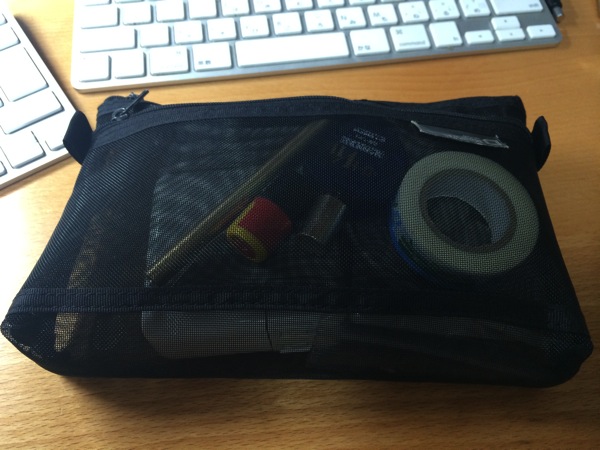
最初は自分がついも鞄に入れているポーチから。

これがポーチ。ジッパーのポケットが大小ある。
これがポーチ。ジッパーのポケットが大小ある便利なポーチ

今、メーカーを調べたらMIDORIでした。ブランド物だ!w

無くなる前にもう一つ買っておこうっと。メッシュなので中が見えて使い勝手が良いのです。

中に入っているものを見てみましょう。

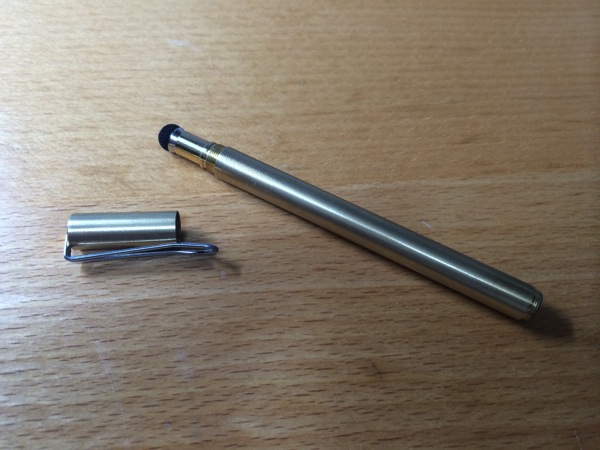
Su-Pen はシリーズを全部揃えたくらい好き
Su-Penはシリーズを全部揃えたくらい好き

まずはSu-Pen miniです。使い勝手は上々。このポーチだけ持って歩くことは余り無いのですが、ポーチは常時鞄に入っているので、サブのスタイラスの役目を果たしています。

続いて

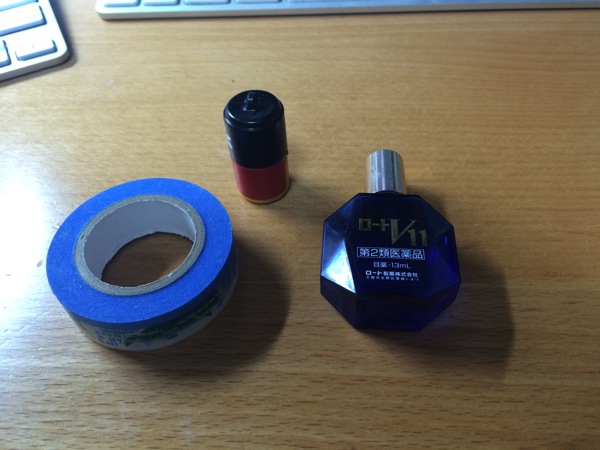
ポーチのサイドポケットの中はこんなものが

もう少し有効に組み合わせるべきかも。ポーチだけで持ち歩ける方が良いですね。反省点。

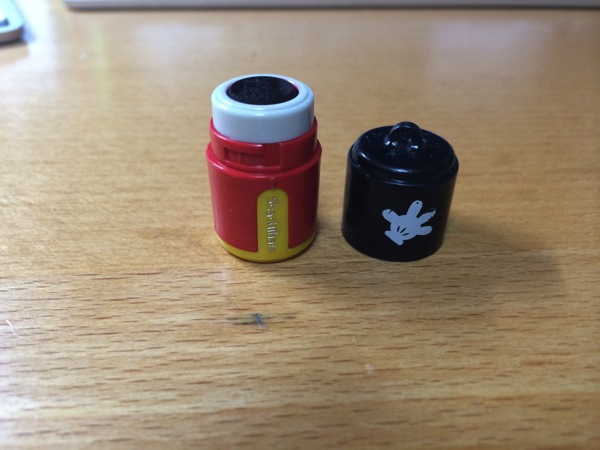
目薬とメンディングテープと印鑑。印鑑は浸透印。小さいサイズの物。いざという時に出てくるサブの役回り。このポーチはサブの役目の物が多いのです。

小さいので気に入っています
小さいので気に入っています

次はポーチのメインポケットに入っているもの。

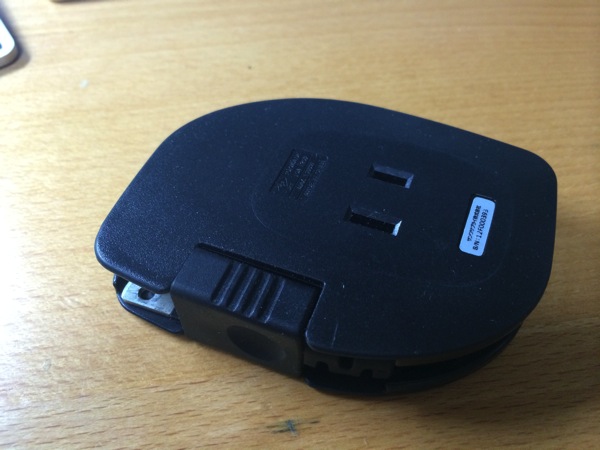
巻き取り式ACタップ
巻き取り式ACタップ

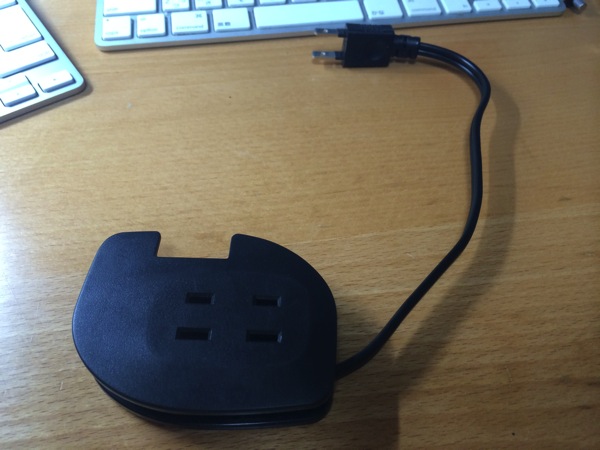
ACタップを持ち歩いている人も時々見かけます。3口タップとかでも良いのですが、僅かに延長できるところがミソ。

表と裏で3口あります
表と裏で3口あります

Amazonで探してみたものの、ピンクしかないみたいですね。

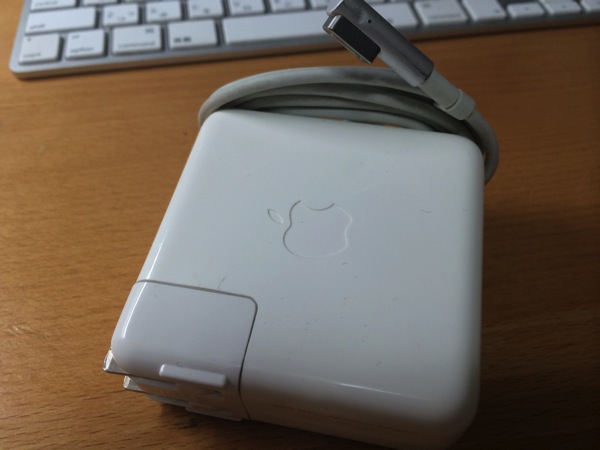
あとはMacBook AirのACアダプタが入っています。ACアダプタの持ち運び方に未だに頭を悩ませています。ACアダプタ専用ポケットが欲しいです。

これを入れるためのポーチなのです
これを入れるためのポーチなのです

あとはケーブルの類が入っています。

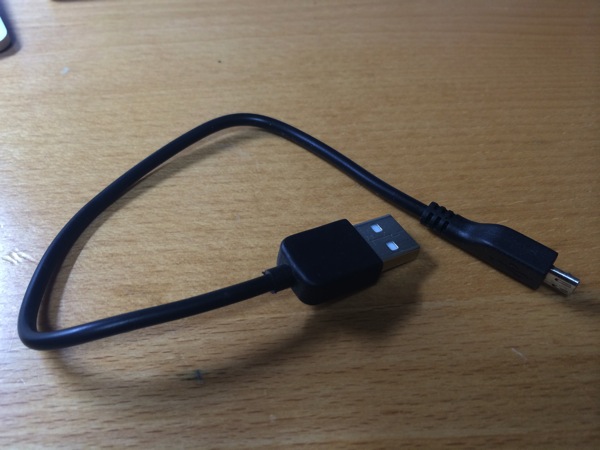
micro USBケーブル
micro USBケーブル
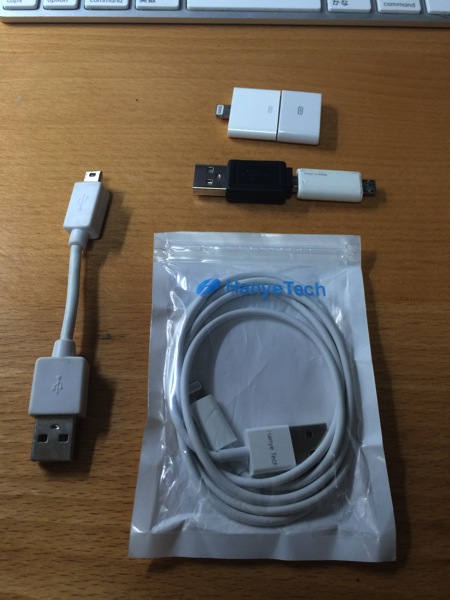
小分け袋にはこんな感じのアイテムが
小分け袋にはこんな感じのアイテムが

内容は

  • mini USBケーブル
  • USB-miniUSB変換アダプタ
  • miniUSB-microUSB変換アダプタ
  • microUSB-Dockコネクタ変換アダプタ
  • Dockコネクタ-Lightning変換アダプタ
  • Lightningケーブル

でした。変換アダプタ多いな。

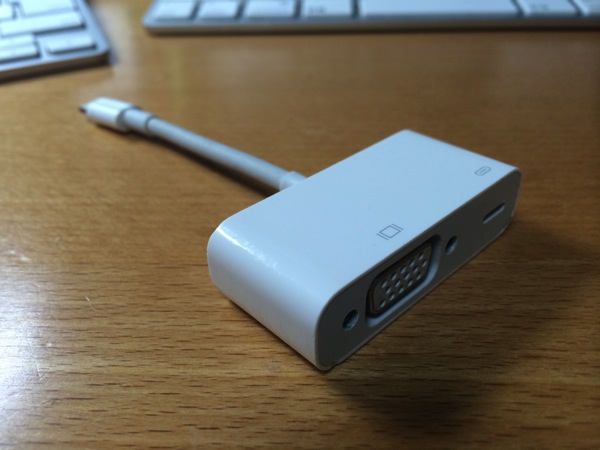
そして純正Lightning VGAアダプタ。

週に数度は使ってます
週に数度は使ってます

高いのが難点。

さて、次回は「ひらくPCバッグのポケットの中身を紹介しますよ。

長風呂のお供に旧型iPhoneでKindle読書

昔から長風呂するのが好きでして、まあ、読書したりチャットしたりと風呂の中でいろいろやって来ましたよ。よく音楽は聞いたけど、テレビは元々観る習慣がないので、持ち込んだことはありませんね。

今までに水没させたMacは1台だけです。はい。

iPhoneが出てから、ずっと長風呂の友にはiPhoneです。専用の防水ケースなど使っていません。ジップロックで十分戦えます。ただし、厚めでジッパー部分が二重になっている奴。ダブルジップのものがオススメです。これならちょっとやそっとじゃ浸水しませんからね。キッチンからちょっと拝借(して嫌がられる)。

iPhoneを入れるならこのサイズがおすすめです。

お湯の温度は風邪を引かない程度のぬる目で、じっくりと三十分は浸かっています。

ここしばらくはTwitterを見たり、RSSを読んだりということが多かったのですが、最近はKindleで本を読んでいます。

Kindle App
カテゴリ: ブック
価格: 無料

Kindle Paper Whiteの実機も持っているので、それで読めばいいんですが、カラーのページもあるし、Twitterやら何やら色々見たいじゃないですか。中毒ですね。

News Standで雑誌というのも良いのですが、Retinaディスプレイとはいえ、雑誌の記事は目に厳しい。そこで、最近はもっぱらiPhoneでは緩めなコミックか青空文庫です。シャワーを浴びる時は上にタオルを掛けておくと安心ですよ。

それではそろそろ上がるとしましょうか。

Posted from するぷろ for iOS.