PTV-3000経由で原稿を書いてみる

Miix2 8の欠点は外部への端子がマイクロUSB端子一つしかなく、かつそれが充電用端子を兼ねているところです。

たとえばこれ一台をデスクトップ代わりに使おうとした場合には、充電しながらのUSB機器の使用は出来ない、ということになります。

その代わりに無線での接続は充実しています。Bluetoothでキーボードやマウスの接続は出来ますし、Miracastにも対応しています。まぁこれはWindows8.1の標準機能ですが。あとはやろうと思えば無線LAN経由でプリントアウトも可能なはず。

そんな訳で、今朝届いたモニタにHDMI端子があります。そこでHDMIケーブルを買ってきたのでPTV-3000経由で原稿を書いてみることにしましょう。

PTV-3000

PTV-3000

白いのがHDMIケープル

白いのがHDMIケープル

さて、動作としては実用的なのでしょうか?

チャームから「デバイス→表示」と選択

チャームから「デバイス→表示」と選択

ペアリングさえ終えていれば簡単に繋がります

ペアリングさえ終えていれば簡単に繋がります

さて、実用度としてはどうでしょう。

個人的にはゆっくりマウスを動かしていると少し遅延が気になる程度。Webブラウズなどは良好です。そもそもそんなに動画は見ないし、という事で気にしないことにします。

それよりも、当たり前だとは思いますが、モニタ上でD-SUBとHDMIを入力切り替えすると、接続が切れます。バックグラウンドでずっと繋がっていてくれるという訳ではありませんので、この点についてはご注意ください。

接続が解除されるとPTV-3000の画面が表示されます

接続が解除されるとPTV-3000の画面が表示されます

Windows8.1タブレットでどうしても仕事しないといけない場合には、この選択肢もありかなと思いました。あとはこの端末とPTV-3000を持ってプレゼンしに行くとか。……いやそれならiPad mini持っていきます。

まぁ、実験は成功したので満足です。あとはもっと遅延が少なくなると良いですね。そうすれば色々とすっきりするのに。

緊急回避的にモニタを購入

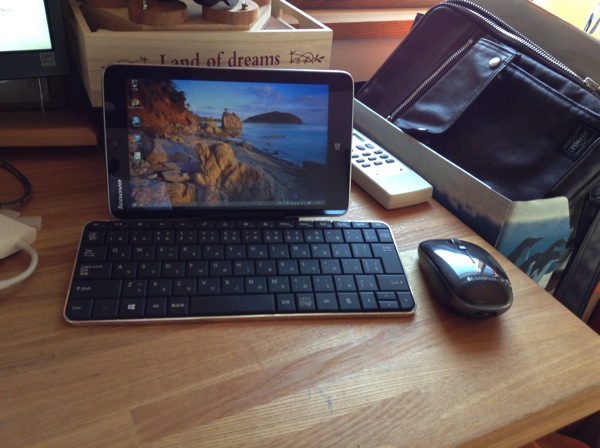
現在のデスクの状態

現在のデスクの状態

この年末は奥さんの実家に居候状態です。

一応、仕事用として、以下の道具を持ってきました。

  • MacBook Air 11inch
  • Miix2 8
  • iPad mini(初代)
  • Nexus7 (初代)
  • Kindle PaperWhite (なぜか2012と2013を両方とも)

連絡の行き違いもあって、持って来なくても良いタブレットがずらずらしていますが、それはまぁ良いとしましょう。タブレットなら重ねておけば良いし。

さて、今回は作業をするのに11inchでは手狭ですよという話です。

神沼は自宅では27inchのiMacを使っています。机の面積からしてこれ以上のものは置けない訳ですが、やはり広いデスクトップは快適な訳です。そうなるとやはり11inchのMBAだけでは仕事がはかどりません。外出時にはそれでも良いのですが、長期の滞在となるとそうはいきません。

神沼は原稿を書く際には、文庫本の見開きのページに文字数を設定したInDesignを立ち上げて、仕上がりの状況を確認しながら作業しますので(ページ数や行数を確認するのです。一行だけ次のページにはみ出すとかは嫌いなので)、このままではデスクトップが狭くて原稿が書けません。

そこで緊急回避的に外部モニタを購入することになりました。1万円ちょっとぐらいなら奥さんのご実家に置きモニタしても良いかな、という感じで。

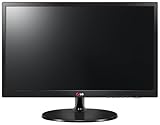
買ったのはこれ。

LG製で12,800円。結構Amazonでの評価も高いのでこれにしました。コンパクトで軽いです(重量2.6kg)。

一応富山の「百万ボルト」で実物も見てみましたが悪くない感じ。ただしここはAmazonより5,000円程度高い。5,000円差なら一日待ってもAmazonで買います。

そんな訳で本日届きました。

ケーブルはD-SUBのケーブルとDVI-Dのケーブルが付属してきました。HDMIケーブルも付属してくれたら良かったんですが、そこは良しとします。

早速使っています。広くて快適。

あいにくアダプタはプレゼン用にいつも持ち歩いているD-SUB15ピンのものしかないのでアナログ接続になっていますが、1920×1080が出ていますので文句ありません。ちらつくとかも特になし。発色も悪くない。

あとはHDMIケーブルを買って来て、PTV-3000でMiix2 8から無線ディスプレイとして使えるかを確認するだけです。これも本日中に何とかしたいと思います。

いやはや、本当に作業効率が違います。ついでにブログのテーマも変えてみました。

Miix2 8セットアップし直し

んー。調子が悪いみたい?

ミニマルデスクトップ

ミニマルデスクトップ

調子が悪いみたいだなと感じたのは、PTV-3000でMiracastを試していた時のことでした。なんどやっても「デバイス→表示」に「ワイヤレスディスプレイの追加」が出ませんでした。いや、PTV-3000のアップデートの後、何度となく再起動したり認証を繰り返しても手も足も出ず。

これはもう最後の手段に出るしか。

幸いながら、Miix2 8では本格的な作業をしていませんでしたので、今ならクリアしてしまっても特に問題はないということで、えいやっとセットアップをやり直すことにしました。

今は奥さんの実家に帰省中なので、Office2013の認証はできませんが、実用上は特に問題はないとして、作業スタート。

今回のセットアップはメモを取ります。

  • まずはWindows Updateでシステムを最新の状態にした後、マウスとキーボードを認証
  • 続いてデスクトップ版のSkypeをインストール
  • PTV-3000を認証。今までの苦労は何だったのかというほどあっさりと繋がりました
  • Macがメインマシンなので、iCloud関係のインストール
  • タスクバーを右クリックして「プロパティ→ナビゲーション」を表示し、「サインイン時または〜」のチェックボックスにチェック。「スタート画面への移動時に〜」にチェック
  • Dropboxをインストール。容量が少ないのでテンポラリなフォルダだけを同期するように設定
  • Google Chromeをインストール。メインプラウザはChromeに
  • サクラエディタをインストール
  • Atokをインストール
  • やまぶきRをインストールの後、Orzレイアウトに設定を変更

とりあえずはこんなところ。まだまだセットアップは終わっていません。Javaを動かせるようにしないといけないし、Kindle Previewerもインストールしないと。

そんな訳で一日ばたばたしておりました。

Genymotion2.0でもKindle本が読みたいんだよ

以前GenymotionをインストールしたWindows7では普通に使えていたのですが、Gneymotionを2.0系にしたら、GooglePlayが無いようなのですよ。Genymotionが商売を始めた頃からきな臭いなと思っていましたが、やはり問題があったのでしょう。

そんな訳で、Genymotion2.0系でKindle本を読む方法。もうGooglePlayに頼りません。というか実機は持っているので、作業の必要があればそれを起動すれば良い訳で、今回は先日購入したMiix 2 8 にてKindle本を読む事だけを目標に作業します。

インストールの手続きは省略。ただしNexu7 Android4.3をベースにしました。

さて、起動してみるとGoogle系のアプリは当然何もありません。GmailもGoogleMapsも一切なし。困りました。

とりあえずは初期設定から言語を日本語表記にして、日本語の入力もできるようにしました。なぜか時刻が自動で合わなかったので、手動で合わせたりもしました。

さて、ここからが本番。

Googleに頼れないとなると、もうAmazonに頼るしかありません。AmazonアプリストアはGooglePlayじゃなくてもKindleをインストールできる、もう一つのアプリストアです。ゲームとかもKindle Fire用に配信されてますね。

しかし、ARMのCPUを使っているマシンでは、Genymotionの提供しているそのままではAmazonのアプリストアもインストールできません。

そこで調べてみると、ARM Translation Installer v1.1 なるファイルがあるらしいです。Miix2 8では、これが無いとインストールすらできません。他の環境では必要ないかも知れませんね。

How To Get Back ARM Support in Genymotion 2.0+ – Google グループ

ということで、上記のサイトを参照して、ARM Translation Installer v1.1をインストール。実は追加のファイル次第ではGoogle Playを復活させることもできるようなのですが、Googleから物言いがついているということで、今回はパス。

このファイルをインストールして再起動すると、Amazonアプリストアがインストールできます。そんな訳で、おもむろにAmazon.co.jpにアクセスしてやります。

AppStoreをダウンロードの上インストールするですよ

アプリストアをダウンロードの上インストールするですよ

しかし、このファイル、そのままではインストールできません。注意書きにもあるのですが、

提供元不明のアプリを許可する

提供元不明のアプリを許可するように設定します。

ここまで準備できたらインストール。

インストールしましょう

ダウンロードしたアプリを起動して、さくさくインストールしましょう

インストールしたらアプリストアを起動してサインインします。Amazonのアカウントを入力します。

Signin

無事起動できたらもうちょっとです。

Kindle for Androidを検索してインストール。あとはアカウントを入力などします。

Kindle1

無事起動したようです。

Kindle2

ライブラリ情報も無事同期されたみたいですね。

Kindle3

Androidタブレットみたいですが、Windows8.1のタブレット端末です。

これで無事読めるようになりました。駆け足の説明でしたが、また後ほど情報を追記しておきたいと思います。どうもお疲れさまでした。