結局、iPhoneはリセットするだけでは駄目でした。

結局、iPhoneはリセットするだけでは駄目でした。

結局初期状態に戻したiPhoneは、ほんのり暖かいままでした。
それと同時に発生していたのは、悪名高い「ユーザー辞書が消えてしまう問題」です。
これはiOS6くらいから断続的に話題になっている問題で、結局iCloudのリセットが必要になるということがわかりました。

[寄稿] iPhone 5s の異常発熱とユーザ辞書の不一致の因果関係について | gbsブログ

こちらのブログを参考にさせていただきました。

そうしたらすっきり直りました。

ありがたや!

実は同期しようと試み続けるということで、通信量の壁も突破して、正直何もできなくなっていました。

今となっては生まれ変わった気分。先人の知恵は本当にありがたいという話でした。

オンラインストレージの運用

一応よく考えたんですよ。

ちなみに僕のマシンにあるデータファイルは大きく2種類に別れていて、一つは日々更新されるファイル。そして日々追加されるファイル。

前者は仕事のファイル。これらのファイルは仕事用として各マシンで同期してほしい。ファイルは100GB程度あれば何とかなる。

後者は母艦に蓄積されているデータ。音楽と写真と自炊したPDFファイル。

音楽は基本的に母艦となるiMacか、移動先ではiPhoneを使って聴くので、ファイルさえ無くならなければ良いと割り切ります。しかし取材の録音などもあるので、バックアップは必須なのです。

写真と動画についても同様。仕事で収録したものはYouTube様に全部転送大本は消してしまっても別に良いのですが、子供達の成長の動画とかは消えてほしくない。

あと自炊した本のPDFデータの消えてほしくない。数百冊分のファイルがあります。

そんな訳で、これらを全部保管するのに必要そうな容量は2TB。

他はオンラインから落として来たフリーウエアとか、Gmailの添付ファイルとかなので、特に消えてしまっても問題は無い。

その結果、オンラインストレージは二本立てで行く事になりました。具体的にはDropboxとBitcasa。

  • Dropbox
    — タブレットやスマホで沢山のアプリが対応しているので外せません。デファクトスタンダードですか。今作業に使いそうなファイルや家族と共有するファイルを置いておきます。

  • Bitcasa
    — かろうじて無制限時代に課金していたので、保存容量は溜めたいだけ溜められる無制限ストレージ。これは倉庫として利用します。

重要なのは「何も考えずに運用できる」という点。Dropboxは言うまでもないですが、Bitcasaの「このフォルダーをBitcasaにミラーする」という機能に使いでがありそう。

別にマシンごとに特徴を出そうとかいう労力は掛けたくないので、まるっと必要そうなファイルがそれぞれのマシンにあればいい。これはDropboxの得意な分野。

もう一つは今までずっと苦労して来た、過去のデータはあまり更新されないけど、新しいファイルは常に追加され続けるタイプのデータ。具体的にはiTunesとiPhotoのデータフォルダです。これををオンラインにバックアップして、しかも最新版に保ち続けて欲しい訳です。

要するにTimeMachineバックアップの他に、データのフルバックアップをオンライン上に置いておきたい」という話です。重要なのは、いざという時に取り戻せること。しかし、写真も音楽も、増える事はあっても減る事はないので、淡々と現状が反映されれば嬉しい。

この計画が巧く行きそうなので、Google Driveの追加ストレージ契約は停止。あとSkyDriveも25GBあるのですが、有料版には移行せず。

他にもflickrに自動で写真を同期する等の工夫はしていますが、まずはこの運用でどこまで行けるか試して行きたいと思います。

新兵器を導入

移行アシスタント大活躍の巻
移行アシスタント大活躍の巻

神沼のメインマシンは27inchのiMacです。

これだと文字を大きくして少し離れて使うには問題が無いからです。目が悪いのでそんな使い方をしているのです。

ファイルサーバを兼ねていたりしますし、留守中にファイルを受け取るためのマシンでもあるので、ほぼ一日中点けっぱなしです。

このブログも基本的にはiMacで書いています。

その他にノート型のMacがあります。最近はMacBook Airを使っていました。しばらくは13インチのモデルを使っていたのですが、親指シフトに変えてからは11インチでした。

しかし、友人がMacBook ProのRetinaディスプレイモデルの中古を引き取らないかというので9万円で引き取ってきました。

Mid 2012モデル。メモリ8GBのSSD256GB。まだまだ現役。というか普通にパワフル。修理上がりでガワ以外はほぼ新品。わーい。

そんな訳でMacBook Airから環境を引き継ぐことにしました。

やり方は簡単。まずMacBook Proの方はまっさらな状態。MacBook Airの内容は最新の状態とします。

  • 二台とも電源を落とします。
  • 二台をThunderboltケーブル一本で繋げます。
  • MacBook AirのキーボードでTのキーを押しながら起動します。
  • ターゲットディスクモードで起動します。
  • MacBook Proを起動します。
  • MacBook Airの内蔵ドライブがマウントされていることを確認します。
  • ユーティリティフォルダから「移行アシスタント」を起動します。
  • あとは先程マウントしたMacBook Airの内蔵ドライブから情報を移行します。
こんな光景になります。
こんな光景になります。
移行中〜。
移行中〜。

少し時間が掛かるようだったので、風呂に入って食事をして戻ったら移行が終わっていました。

何か拍子抜けするほど楽でした。今後はダブルメインマシンとして頑張ってもらう予定です。

Jawbone Upを交換のために送り出した

最近ライフログ的なものが自分の中で流行です。

理由は体重が増えすぎたので、この新年からダイエットを再開したというのが大きいです。

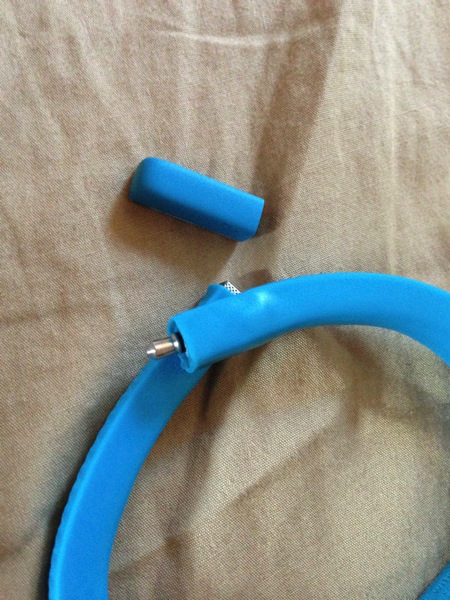
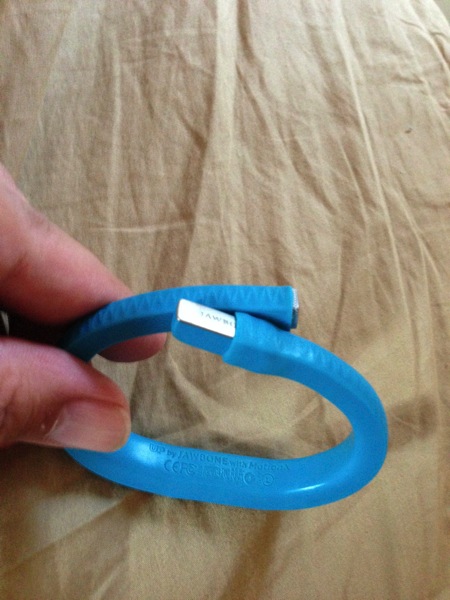
実は去年の4月末の時点でJawbone Upを買って、夏までは気に入って使っていたのです。それが変な状態になったので、カスタマーセンターに相談した訳です。

変だ。
変だ。

この状態では充電用のケーブルすら差し込むことができません。

無理矢理キャップを付けるとこんな感じ。
無理矢理キャップを付けるとこんな感じ。

これでは手も足も出ないので、交換ということになりました。

代替品は在庫が届き次第送付ということなのですが、とりあえずは気長に待つことにします。

UP24も出たけど、結局充電する必要もあるし、旧型でもいいかな。もっと薄く軽くなって時刻が確認できて無接点充電になれば別なんでしょうが、現状は旧型でもいいや、的な。

新品になって戻って来るはずだし。

早く戻ってこないかなー。アプリは手動で使えるので、食事とか食べたらリストに追加してみてます。