Kindleクラウドコレクションを使って本を整理してみたよ

まだそんなにKindleで本は買ってないんですよ。
え、本だけで254冊? あ、そうですか。まぁコミックも入ってますからね。

そんな訳で端末では本を管理しきれなくなってきました。そこで去年リリースされた「クラウドコレクション」を試してみましたよ。

まずはKindle PaperWhiteで、と思ったんですが、多分持っている人が少ないと思うので、iPadから。基本的にはiPhoneでも同じはず。

ほら、予想通りですよ!

漫画ばっかり読んでますよ!
この男、原稿書かずに漫画ばっかり読んでますよ!
左のメニューからコレクションを選びます
この現状を整理するために左のメニューからコレクションを選びます
右上のボタンからコレクションを追加します
コレクションの名前を入れて
コレクションの名前を入れて
追加したい本をタイトルなどで検索します
追加したい本をタイトルなどで検索します

検索は書名だけでなくて、著者名などにも対応しているようです。

ただし、どの程度までの対応かが現状バラバラのようです。「集英社」で検索しても出てこなくて「ジャンプ」で検索すると出るとか、「講談社」で検索しても一部しか出てこないとか。方針に一貫性が無く、法則は良くわかりません。

発行年は対応していませんでした。

色々とデータベースが各社対応するのを待つことになるのでしょうか。

とにもかくにも、

コレクションに追加したり編集したりはここから!
どんどん分類すれば後で読み返すのが楽に!

竹の子書房の本をコレクションに追加するときには「竹の子書房」で検索すると楽ですよ!
iPhoneのCPU使用率が100%のままなのでフルリセットした

困りました。まぁ、怪談を書いている時には例年色々不具合があるんですよ。

iPhone5sを使っている訳ですが、ここしばらく調子が悪かったんです。

  • 夜放っておくと朝には電池が切れている。
  • いつでもほんのり暖かい、というか熱い

要するにCPUの使用率が高いのだなと思っていました。

どうやら調べてみるとCPU使用率が100%です。アプリを全て終了しても、端末を再起動しても駄目。

まぁ、仕方が無いので新年ということもあり、端末をリセットしてみました。出荷状態に戻してみた訳です。

やり方は

  • 設定→一般→リセット→全てのコンテンツと設定を消去

あまりやりませんね。

さて、設定すべき項目を備忘録として書き出します。

  • iCloudキーチェーンの設定
  • TouchIDの指を追加
  • キーボードの設定はCaps Lockの使用以外はオフ
  • かなオプションを「フリックのみ」に
  • サウンドからキーボードのクリック音をオフ
  • 通知センター関係を色々と設定
  • バッテリー残量(%)をオン

  • IFTTTをインストールしてFlickrに写真を自動的にアップする設定にする

  • facebookとTweetbotをインストール
  • TextExpanderをインストールして同期
  • 1Passwordをインストールして同期
  • Dropboxをインストール
  • するぷろをインストール

出かけている最中に色々とやってしまったので、もっといじっているかもしれませんが、基本はこんな感じかな。

しかし、これだけでは終わりませんでした。

iCloudの「書類とデータ」が問題だったようで、結局色々と情報を集めるはめに。

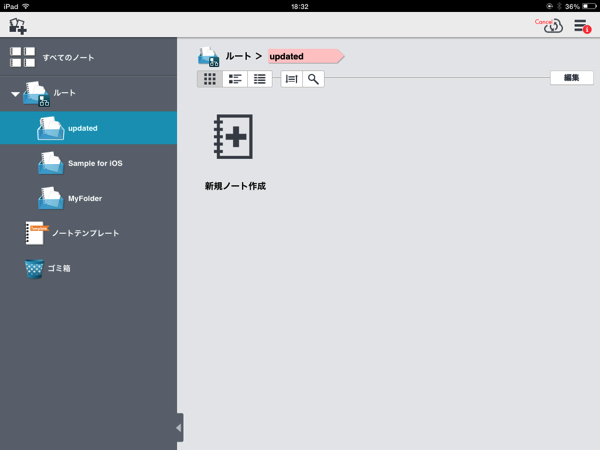
NoteAnytimeが更新された!

さっき更新されていたので。

初回は更新されるみたいですね
初回はアップデートされるみたいですね

起動してみるとインターフェースが変わっていました。ずいぶんソリッドな感じです。かっこいい!

Note Anytime – 手書きで自由自在なノート作成、PDF注釈書き込み App
カテゴリ: 仕事効率化
価格: ¥200

色合いもなんとなくフラット&シックに
色合いもなんとなくフラット&シックに

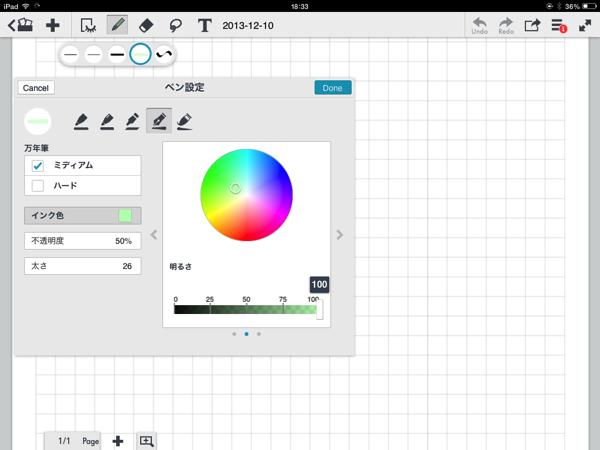
機能も色々と増えたみたい。ぱっと見、色をカラーホイールから選べたりするみたいです。

ペンに万年筆設定や
ペンに万年筆設定や
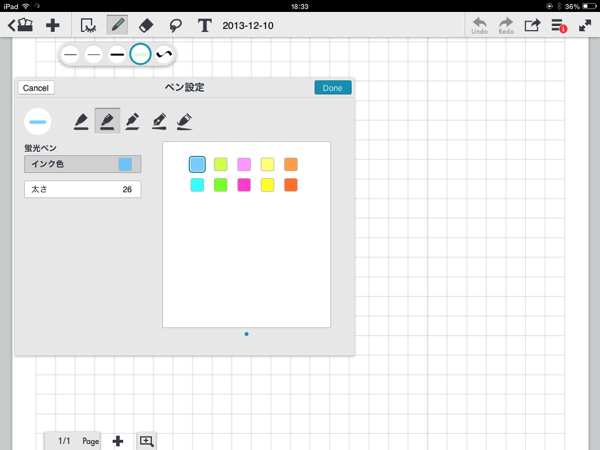
蛍光ペン設定が増えてました
蛍光ペン設定が増えてました

使っている時にはわざわざ蛍光ペン色にして使っていたので、この改善点は神沼にとって嬉しい限り。

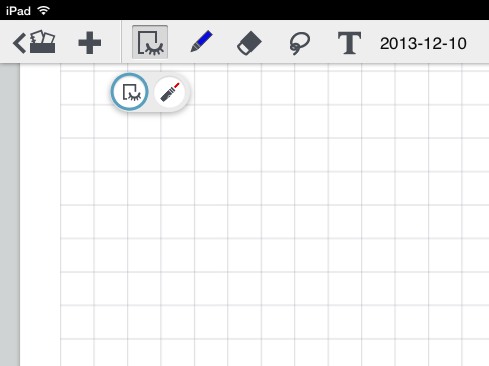
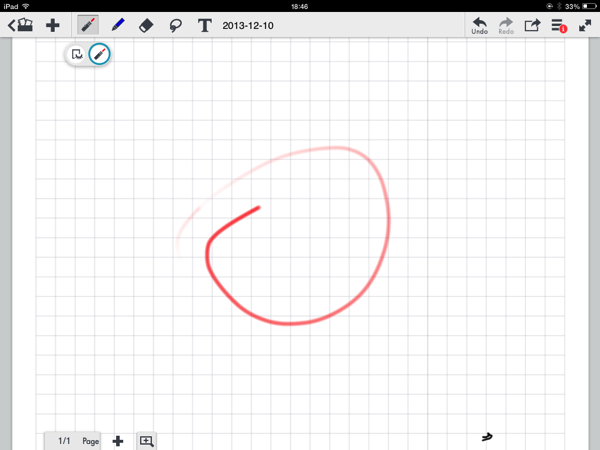
他にも色々機能があります。その中でもちょっと面白いなと思ったのは、レーザーポインタ機能。描画してから時間差で消えて行きます。かっこいい!

レーザーポインタ機能!
レーザーポインタ機能!
時間差で描線が消えていきます
時間差で描線が消えていきます

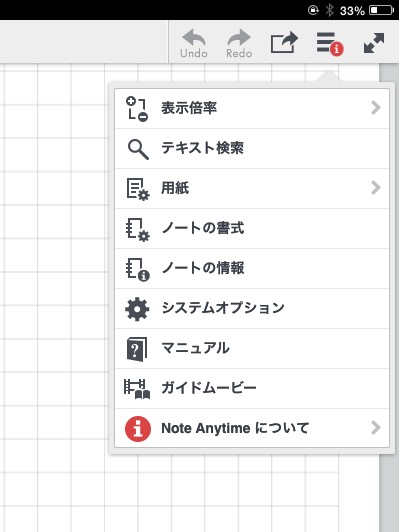
メニューを辿って行くと、気になる機能が……。

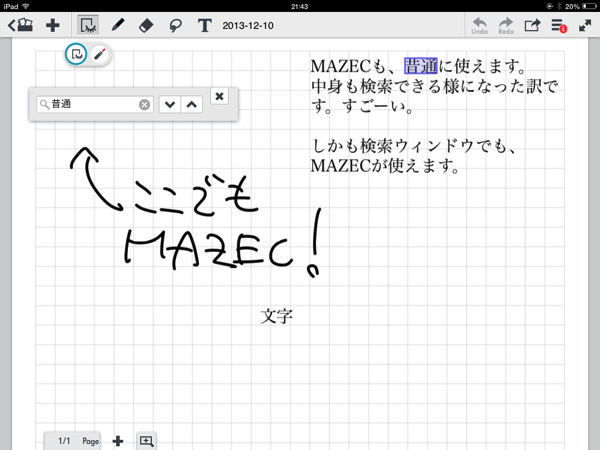
あれ? テキスト検索って?
あれ? テキスト検索って?

これ、以前は無かったはず。

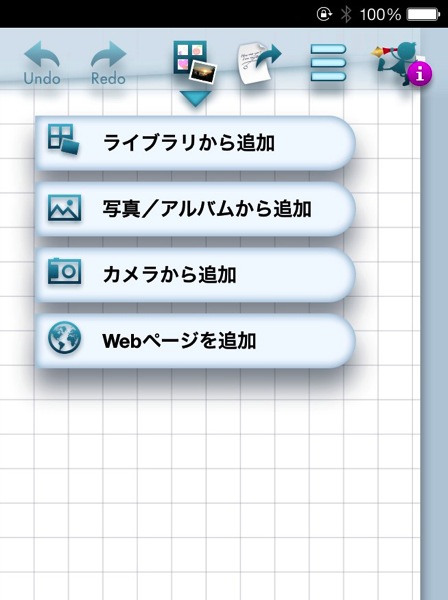
確認のために以前のバージョンを起動してみよう。

やっぱり無かった!
やっぱり無かった!

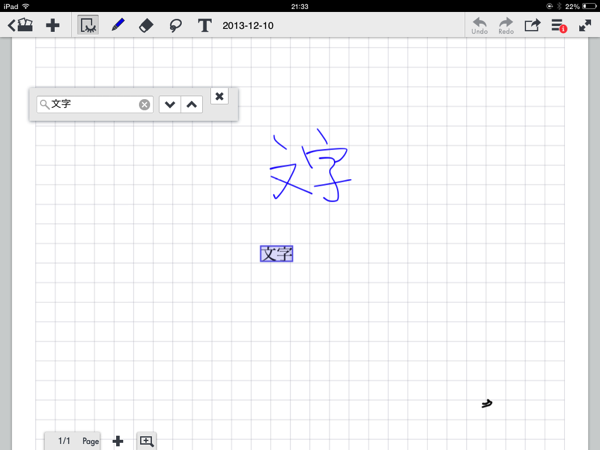
さらっと使ってみましたが、この新機能は、テキスト機能で書いた文字から検索できるらしいですね。

手書きの方は反応しないよ
手書きの方は反応しないよ

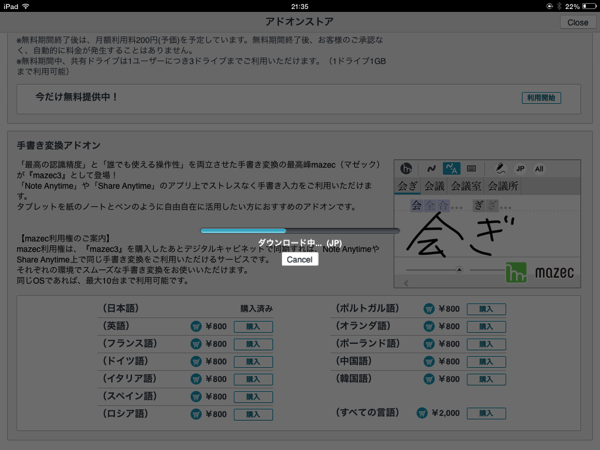
しかも、面白いのは、MAZECが検索ボックス内でも有効なこと。試してみたら普通に使えました。すごい。

ここも手書きでオッケー
ここも手書きでオッケー

でも読み込んだPDFの中身は検索できないみたい。背景になっちゃうからかな〜。残念〜。検索できれば嬉しいんだけどな〜。

今後も愛用していきます!

MAZECをもっともっと使いそうな予感
MAZECをもっともっと使いそうな予感

普段使っているアプリがもっと便利になると、本当に嬉しいなぁ。

するぷろがTextExpanderに対応しました


早速設定

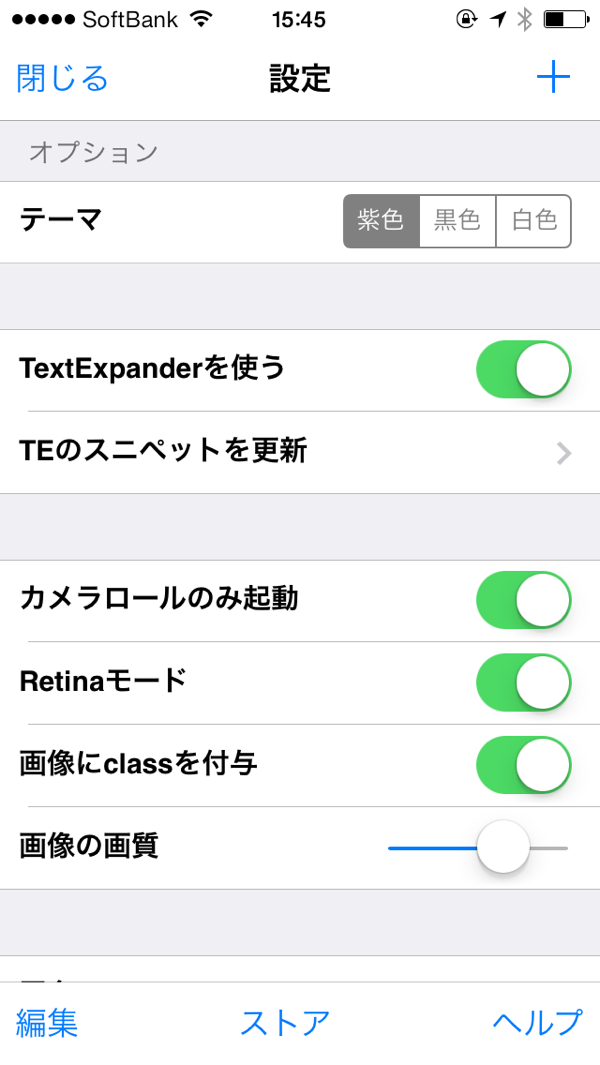
バージョン3.5から対応しましたね。Twitterでそんな発言を見かけたので、早速更新してみました。

初期設定で有効にして、スニペットも更新!

無事使えるようになったのですが、どうも新たなスニペットを登録したり更新する時には、更新作業をしないといけないようですね。

TextExpanderに登録して、するぷろで更新。
習慣づけてしまわないと!
“するぷろがTextExpanderに対応しました” の続きを読む