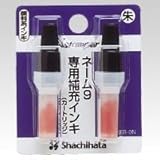
シャチハタのインクカートリッジ交換

職業柄、ハンコは沢山捺します。職場に行けばポン、レポートが提出されればポン。最近は出席管理シートにも毎回確認のために捺しています。

そうなると、シャチハタのインクがどんどん薄くなります。
先日、とうとうインクが切れました。

印鑑じゃないですから、は〜ッと息を吹きかけてもダメです。

そんな訳で近所の文房具屋さんに飛び込んで、カートリッジを購入。357円でした。

Amazonで買ってもいいんですが、すぐ使いたいので、こんな時に頼りになるのはリアル店舗。


カートリッジはこんな形してます

移動中ですが、駅で交換。空中給油。


本体のボディ部を引き抜くとカートリッジが見えます

このカートリッジを引き抜いて交換です。

でも、注意書きをよく読むと、

「インクが印面に浸透するのに12時間」

とか書かれてます! その間、印面を下にして立てておかねばならないとのこと。

……遠心力とかダメですか?(ダメです

でも少し置いておいたら補充前より断然濃くなっていたので、もう使い出しちゃいました。過酷な使用環境。

振り回していませんよ。本当ですよ?

Posted from するぷろ for iOS.

LogicoolのProfessional Presenter R800を紹介するよ

神沼の本業は人様の前で講義を行うこと。講義は要するにプレゼンテーションですから、道具には(ほんのちょびっとだけですが)こだわっています。

その必須ツールの一つが、Professional Presenter R800というLogicool社のプレゼンテーション用レーザーポインタ。今日、久しぶりに電池が切れたので、メンテナンスついでに持ち帰ってきました。

これがProfessional Presenter R800 レーザーポインタです
スマイリーシールを貼って区別しています
スマイリーシールを貼って区別しています
本体裏面にもスマイリーシール
本体裏面にもスマイリーシール
裏蓋を開けて電池交換。電池は単4型アルカリ電池を2本
交換完了。電池はコストコで買ったもの
交換完了。電池はコストコで買ったもの

無事電池交換が終わったので、本体の機能の説明とかしていきましょう。

本体左側面に電源スイッチ。時々切り忘れます
本体右側にはタイマー設定用のボタンが2つ

このレーザーポインタのよいところは、タイマー内蔵な点。例えば15分のプレゼンなら、15分のタイマーを設定できます。残り時間も本体の液晶画面で確認できます。

30分に設定するとこんな感じ
30分に設定するとこんな感じ
2013 12 02 11 38 24
正面にはボタンが配置されています。だいたい親指で押します

本体の機能はシンプルなもので、液晶下の緑色の線の入ったボタンを押すと、レーザーが出ます。人の目に向けちゃいけませんよ。

その下の左右は、ページ移動ボタン。その下のディスプレイのマークの二つのボタンは、左がPowerPointのスライドショーモードにするボタンで、右が画面を一時的に暗くするボタン。

詳しい説明は、Logicoolのページから日本語マニュアルがダウンロードできるので、そちらを参照していただくとして、神沼がどんな感じに使っているかの紹介をしましょう。

このR800は、PowerPointにだけ対応しているという訳ではありません。

神沼が気に入っているのは、PDFを使ったプレゼン。これでも問題なくページ移動が出来ます。PCならCtrl+Lで全画面表示にして、あとはさくさくと進めます。これならPowerPointが無くても大丈夫(PowerPoint用の小さいボタンは機能しません)。

あとはGoogle Chromeがあれば、iCloud経由のKeynote on the Webでもページ移動できます。これが登場したことで、iPadを持ち運ばなくても、PCが用意されているだけでKeynoteのプレゼンが出来るようになりました。

あ、もちろんMacでもSafari上のKeynote on the Webにおける動作を確認してます。PowerPointであれば、全ての機能が使えますし、Keynoteでも、スライドの移動は使えます(その下の小さい二つのキーは機能しません。残念)。

ただし、接続時にキーボードのセットアップ用の画面が出ます。そこでは無視を決め込んでウィンドウを閉じてしまいましょう。Zキーも無いし、シフトキーもないから大丈夫です。

こんなの出ますけど、気にしないで閉じちゃいましょう

日本で販売しているものは少し値段が高いんですが、Amazonの平行輸入品ならお値打ちです。

Jot Script再度きました(簡単なレビューも)

Jot Scriptが壊れたよシリーズ完結編。今までの流れはこんな感じ。

  1. スタイラスポッキリ | 神沼三平太のメモ
  2. Evernote Marketから返信が来ました | 神沼三平太のメモ
  3. Evernoteから再度連絡がありましたよ | 神沼三平太のメモ

新しいJot Scriptが届きました! 思っていたより届くの早いな!

届きましたよ。これから開封です。
届きましたよ。これから開封です。
袋から取り出したところ
袋から取り出したところ
ケースに向かって左上の側面からシールをはがします。最初は悩むかも?
無事開封できました
無事開封できました
やった! 壊れてません!(当たり前
やった! 壊れてません!(当たり前

このJot ScriptはEvernote社の出しているPenultimate(読み方は「ぺんうるてぃめいと」。「ぺなるてぃめいと」では無いですよ)で、最もパフォーマンスが出るようにになっています。

Jot Script SDKという機能が入っており、パームキャンセリング機能とかが有効になるみたいです。なるほど。

誤解があるといけませんので、追記しておきますが、Penultimate以外のアプリでもスタイラスとして使えます。

Penultimate App
カテゴリ: 仕事効率化
価格: 無料

それではセッティングしていきましょう。

今度はiPad mini上でセッティングします
今度はPenultimateを起動してセッティングします
ペンを認識させています。普通のBlueToothではペアリングできません
ペアリング完了しました
ペアリング完了しました

さて、使ってみた感想……というか、普段から使っていたので、細かい比較は出来ないんですが、普通に使えます。何か特別な感じはありません。ただ、少し固いかなーという印象はあります。これはペン先が金属なので仕方ないでしょう。

コツとしては、手首の位置をきちんと設定することでしょうか。パームキャンセリングはまだ発展途上のようで、完全という訳には行きませんが、良い所までいきます。

Penultimateが、細い文字でぎっしり書くというのには向いていないアプリケーションですから、ちょっと用途が違うとは思いますが、細かい字で書いてみました。

中央上ぐらいの文字は書けますが、実用的ではありませんな
だいたい普段からこんな感じなので、細かく書くのは求めていないのです。この使い方だとJot Scriptは快適

一番愛しているボールペン

文具の話題が出たので、もう一つエントリ。

実は神沼が最も好きなボールペンは、普段持ち歩いているジェットストリームではなくて、Signo bit 0.18です。超極細ボールペン。

これがSigno bit 0.18
これがSigno bit 0.18

しかしこのボールペンは、残念ながら三菱鉛筆のページからも消えてしまいました……。そうです。廃番です。

こうなると、次はHI-TECH-C 0.25を使う事になるのかしら。

しかし、その日はしばらく先になりそうです。なぜなら、

近所の文房具屋さんの在庫を買い占めてきました

なのでまだまだ楽しめそうです。